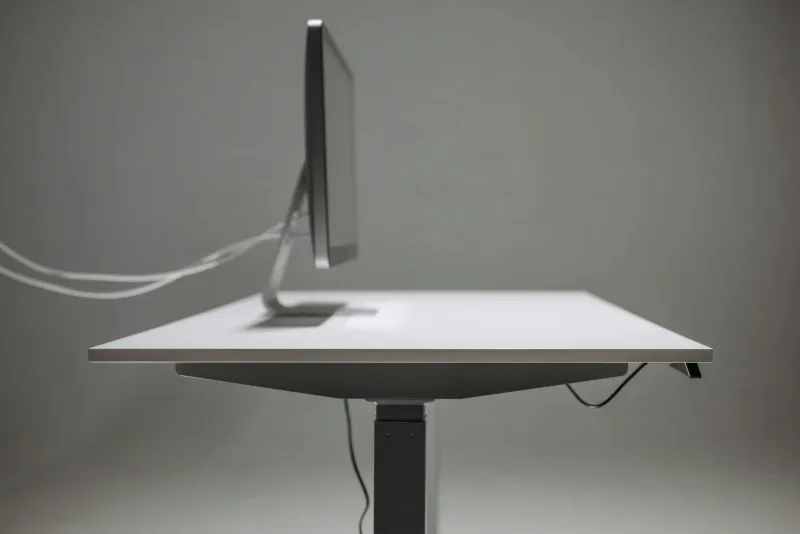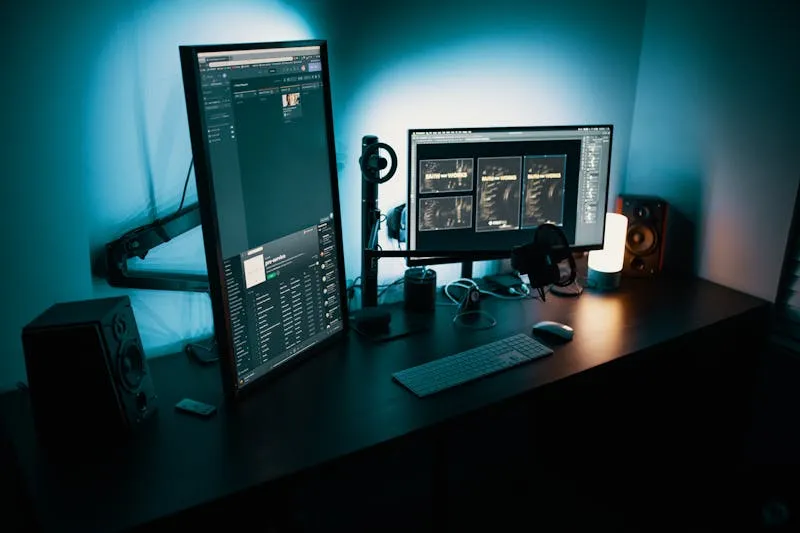
Cuando alguien me pregunta cuál fue la compra que más cambió mi teletrabajo, casi todos esperan que diga la silla. No: fue el monitor. Soy David Rubio, ingeniero de software, mido 1,80 m, paso 7-8 horas al día sentado en un despacho de 9 m² en Rubí (Barcelona) y llevo teletrabajando desde 2019. Pasé los tres primeros años trabajando solo con un portátil de 14 pulgadas sobre la mesa. Durante el confinamiento de 2020 acabé en la consulta de Pep, mi fisioterapeuta en Fisiosthetic, tras una etapa de dolor lumbar y hormigueo en la muñeca derecha: fueron seis sesiones y 300 €. Al revisar el puesto, la pantalla baja era uno de los fallos evidentes.
Después de revisar seis modelos y comprobar su disponibilidad en Amazon.es el 26 de mayo de 2026, el mejor monitor para trabajar desde casa es el BenQ PD2705U (~380 €): 27 pulgadas, 4K, USB-C con carga de 65 W y soporte ergonómico completo. Lo uso todos los días desde hace casi cuatro años.

BenQ PD2705U
27 pulgadas, 4K IPS, USB-C con carga de 65 W, cobertura P3, KVM integrado y soporte ajustable completo. Un solo cable para todo.
379,99 €
En stock Revisado: 26/05/2026
Cómo he probado y filtrado estos 6 monitores
Para que sepas con qué grado de certeza hablo de cada modelo:
- Probados físicamente y a diario: el BenQ PD2705U lo tengo en casa desde 2022 y es el que uso 7-8 h/día. El LG 24MR400-B lo usé durante un mes en casa de mi hermano antes de que lo dejara fijo en su despacho.
- Probados en oficina ajena: el Dell P2723QE lo he visto en el despacho de un cliente al que voy una vez al mes desde hace año y medio — suficiente para opinar de la calidad de imagen y del hub Ethernet, no del soporte tras 8 horas seguidas.
- No probados — análisis basado en especificaciones y disponibilidad: el LG 27UP85NP-W, el Samsung ViewFinity S6 y el AOC CU34V5C. Los descarté por presupuesto o por encajar peor en mi escritorio de 140×70 cm. Para estos he contrastado ficha técnica y disponibilidad en Amazon España; no los presento como experiencia de uso.
Los criterios objetivos con los que comparo todos los monitores: ajuste de altura del soporte (o margen para añadir brazo de monitor), USB-C con Power Delivery si trabajas con portátil, resolución coherente con el tamaño y tipo de panel acorde al uso: IPS si el color importa; VA ultrawide si priorizas espacio y contraste.
Por qué el monitor fue clave en mi home office
Visto con perspectiva, lo que parece obvio leído ahora me costó tres años asumirlo. La tensión cervical que tenía todas las tardes me parecía normal: pensaba que era estrés del trabajo.
Cuando elevé una pantalla externa a la altura correcta, la tensión cervical que notaba al final de la jornada bajó muchísimo en unas dos semanas.
Si estás teletrabajando con el portátil a secas, un monitor para trabajar desde casa bien colocado puede mejorar mucho la postura y el espacio disponible para trabajar. No sustituye a una silla ajustada ni soluciona un dolor ya instaurado: eso lo explico con más cuidado en mi guía de ergonomía para teletrabajadores.
He analizado 6 monitores con opciones de 24, 27 y 34 pulgadas. No todo el mundo necesita un 4K con USB-C: la elección depende del portátil, el escritorio y el tipo de trabajo.
Comparativa rápida: los 6 mejores monitores para teletrabajar
BenQ PD2705U
En stock Revisado: 26/05/2026
27" 4K IPS, USB-C 65 W, cobertura P3, KVM integrado, soporte ajustable en altura/inclinación/rotación/pivote. Colores profesionales y cable único con portátil
Dell P2723QE
Envío en 6 a 7 días Revisado: 26/05/2026
27" 4K IPS, USB-C 90 W, hub USB integrado con RJ45 (Ethernet), soporte ajustable completo. Ideal si necesitas conexión por cable sin dock

LG 27UP85NP-W
En stock Revisado: 26/05/2026
27" 4K IPS, USB-C 90 W, HDR400, DCI-P3 95%, soporte ajustable. Los mejores colores y brillo de la comparativa para trabajo con imagen

Samsung ViewFinity S6 S65VC
En stock Revisado: 26/05/2026
34" UWQHD curvo, USB-C, webcam Full HD integrada, puerto LAN, HDR10. Todo en uno para videollamadas sin accesorios extra

AOC CU34V5C
En stock Revisado: 26/05/2026
34" UWQHD curvo, panel VA, 100 Hz, USB-C con carga de 65 W, hub USB y soporte regulable. Ultrawide económico para multitarea con portátil

LG 24MR400-B
En stock Revisado: 26/05/2026
24" Full HD IPS, 100 Hz, FreeSync, inclinación ajustable. La opción mínima viable para teletrabajar sin romper el presupuesto
Decisión rápida: qué monitor tiene sentido y cuál no
| Tu caso real | Elegiría | Evitaría |
|---|---|---|
| Portátil USB-C, programación y textos durante toda la jornada | BenQ PD2705U: 27”, 4K y cable único | Un ultrawide si no tienes al menos 70 cm de profundidad |
| Portátil que necesita 90 W o conexión Ethernet por cable | Dell P2723QE | Un modelo sin hub si ya sabes que acabarás comprando un dock |
| Edición de foto, diseño o color como parte del trabajo | LG 27UP85NP-W: IPS 4K y cobertura P3 | Los ultrawide VA de esta tabla para decisiones de color |
| Varias ventanas abiertas y presupuesto contenido | AOC CU34V5C: 34” UWQHD con USB-C | 24” Full HD si lo que buscas es espacio lateral |
| Solo necesitas salir del portátil gastando lo mínimo | LG 24MR400-B más un elevador estable | Pagar por USB-C si trabajas con sobremesa |
También hay situaciones en las que no compraría monitor todavía: si trabajas de forma ocasional y te basta con un soporte para elevar el portátil; si tu mesa tiene menos de 50 cm de fondo y no puedes guardar la distancia correcta; o si tu dolor cervical ya es persistente o irradiado, porque ahí toca valorar el puesto con un profesional antes de confiar en una compra.
¿27 pulgadas, ultrawide o 24? Cómo elegir el tamaño
El tamaño ideal depende de tu espacio y tu forma de trabajar. En mi despacho de 9 m² con un escritorio de 140×70 cm, un monitor de 27 pulgadas encaja perfecto: queda a la distancia recomendada (unos 60 cm de mis ojos) y deja sitio para el portátil abierto al lado.
Regla general:
- 24 pulgadas — presupuesto ajustado o escritorio de 100-120 cm. Full HD es suficiente a este tamaño. Buena opción si tu espacio es muy limitado.
- 27 pulgadas — el estándar para teletrabajo serio. Con resolución 4K y escalado al 150%, el texto se ve nítido y cabe mucho contenido. Es lo que uso y lo que recomiendo a la mayoría.
- 34 pulgadas ultrawide — si necesitas dos o tres ventanas lado a lado todo el día: programación con código + terminal + navegador, o si trabajas con hojas de cálculo grandes. Es una pantalla exigente con el espacio: en una mesa de menos de 130-140 cm resulta fácil quedarse sin sitio para el portátil.
Un lector me escribió hace unas semanas preguntándome si con un 24 pulgadas bastaba para programar. Mi respuesta: sí, pero te vas a pasar el día haciendo Alt+Tab. Con 27 pulgadas puedes tener dos ventanas visibles sin esfuerzo, y con un ultrawide tres.
Análisis detallado de cada monitor
Monitores 27” 4K — la opción más equilibrada
BenQ PD2705U — el que yo uso a diario
El BenQ PD2705U (~380 EUR) es un monitor de 27 pulgadas 4K con panel IPS y conexión USB-C que carga el portátil a 65 W. Es el que tengo en mi despacho desde hace casi 4 años y la compra que más ha cambiado mi forma de teletrabajar — lo cuento con más contexto en mi setup de home office completo.
Lo que más me gusta es el cable único: conecto el portátil por USB-C y el monitor lo carga, le da pantalla 4K y actúa como hub USB para el teclado y el ratón. Sin dock, sin adaptadores, sin desorden de cables. Cuando llego por la mañana, conecto un cable y estoy trabajando en 10 segundos.
La tecnología AQCOLOR con cobertura P3 da colores precisos. Esto no es solo para diseñadores: cualquier pantalla con colores apagados o amarillentos cansa la vista después de 6 horas. El soporte es completo — se ajusta en altura, inclinación, rotación y pivote — así que puedes ponerlo exactamente a la altura de los ojos como recomienda cualquier guía de ergonomía seria. Tiene KVM integrado para alternar entre dos equipos: yo lo uso para cambiar entre el portátil del trabajo y el personal sin tocar cables.
Lo mejor:
- USB-C con carga de 65 W — un solo cable para todo
- Colores precisos (AQCOLOR, cobertura P3) — menos fatiga visual en jornadas largas
- Soporte ajustable completo (altura, inclinación, rotación, pivote)
- KVM integrado para alternar entre dos equipos
- 4K a 27” con escalado al 150% — texto nítido y mucho espacio de trabajo
Lo peor:
- No tiene altavoces integrados
- El brillo máximo (350 nits) se queda justo si te da el sol directo en la pantalla
Para quién: Teletrabajadores que quieren un monitor de referencia para usar 8+ horas al día con portátil USB-C. Es mi recomendación principal.
Ver BenQ PD2705U en Amazon (se abre en nueva pestaña)Dell P2723QE — la alternativa con Ethernet integrado
El Dell P2723QE (~393 EUR en la revisión del 26 de mayo) es la opción para quienes necesitan un hub USB integrado más completo que el BenQ. 27 pulgadas, 4K IPS, USB-C con carga de 90 W — 25 W más que el BenQ, que importa si tu portátil consume mucho.
Su mayor diferenciador es el puerto RJ45 (Ethernet) directamente en la base. Conectas un cable USB-C al portátil y tienes pantalla 4K, carga, teclado, ratón e internet por cable. Si el WiFi de casa te falla en videollamadas — y a mí me ha pasado en los peores momentos — tener Ethernet directo sin dock es un plus real.
Lo mejor:
- USB-C con carga de 90 W — suficiente para portátiles de consumo alto
- Hub USB-C integrado con RJ45 (Ethernet) — conexión por cable sin dock adicional
- Panel IPS 4K con sRGB 99%
Lo peor:
- Precio muy próximo al BenQ, con especificaciones similares
- El diseño es funcional tirando a sobrio — es un monitor de oficina, no un objeto de decoración
Para quién: Profesionales con portátiles que necesitan más de 65 W de carga o que quieren Ethernet integrado sin comprar un dock aparte.
Ver Dell P2723QE en Amazon (se abre en nueva pestaña)LG 27UP85NP-W — los mejores colores de la comparativa
El LG 27UP85NP-W (~377 EUR en la revisión del 26 de mayo) ofrece un panel IPS 4K con HDR400 y cobertura DCI-P3 del 95%, un enfoque más adecuado que los otros dos monitores de 27 pulgadas si trabajas con color. También carga por USB-C a 90 W.
La ventaja sobre el Dell es la calidad de imagen: el HDR400 y el P3 95% se notan en el día a día, especialmente si trabajas con fotografía, diseño web o simplemente ves muchas imágenes. El brillo de 400 nits también ayuda si tu escritorio está junto a una ventana. A diferencia del modelo anterior (27UP850N-W), este baja de los 459 EUR de partida y mantiene las mismas especificaciones de panel.
Lo mejor:
- HDR400 con DCI-P3 95% — los colores más precisos de esta comparativa
- USB-C con carga de 90 W
- Brillo de 400 nits — funciona bien incluso con luz directa
- Soporte ajustable en altura, inclinación y pivote
Lo peor:
- Precio en la franja de los otros monitores 4K con USB-C
- Sin puerto Ethernet integrado (a diferencia del Dell)
- El soporte no tiene rotación lateral
Para quién: Si necesitas la mejor calidad de imagen para trabajos con color (diseño, fotografía, edición web) o si te da el sol en la pantalla y necesitas brillo extra.
Ver LG 27UP85NP-W en Amazon (se abre en nueva pestaña)Monitores ultrawide 34” — más pantalla, más ventanas
Samsung ViewFinity S6 S65VC — ultrawide con webcam integrada
El Samsung ViewFinity S6 S65VC (~364 EUR en la revisión del 26 de mayo) es una propuesta diferente: un ultrawide curvo de 34 pulgadas con resolución UWQHD (3440×1440) que incluye webcam Full HD y puerto LAN integrados. Es el monitor más completo de la comparativa en cuanto a accesorios.
La webcam es su mayor diferenciador. Si te pasas el día en videollamadas — y si teletrabajas, probablemente sí — no necesitas comprar una webcam aparte ni buscarle sitio encima del monitor. La calidad es Full HD, suficiente para Teams, Meet o Zoom. El puerto LAN es otro plus: Ethernet sin dock.
El panel curvo de 34 pulgadas en formato 21:9 es ideal para tener dos ventanas grandes lado a lado sin bisel en medio. No llega a 4K — es UWQHD (3440×1440) — pero para texto y productividad se ve perfectamente nítido.
Lo mejor:
- Webcam Full HD integrada — menos cables y cacharros en el escritorio
- 34” ultrawide curvo — dos ventanas completas lado a lado
- USB-C con carga y puerto LAN integrado
- HDR10
Lo peor:
- Necesitas un escritorio de al menos 130 cm de ancho (idealmente 140+)
- No es 4K — para diseño gráfico un 27” 4K es mejor opción
Para quién: Teletrabajadores con muchas videollamadas que quieren un monitor todo en uno: pantalla grande, webcam y hub, sin accesorios extra.
Ver Samsung ViewFinity S6 en Amazon (se abre en nueva pestaña)AOC CU34V5C — ultrawide asequible con USB-C
El AOC CU34V5C (~274 EUR en la revisión del 26 de mayo) sustituye al LG 34WR55QK-B, que figuraba sin disponibilidad al hacer esta actualización. Es un monitor curvo de 34 pulgadas, resolución UWQHD (3440×1440), formato 21:9 y panel VA. Además incluye USB-C con Power Delivery de hasta 65 W y hub USB, algo poco habitual en este precio.
Es un monitor orientado a productividad bruta: pones dos ventanas lado a lado y tienes el equivalente a dos monitores de 24 pulgadas sin la separación del bisel. Para programación, hojas de cálculo o gestión de proyectos, es difícil volver a un 16:9 después de probar un ultrawide.
El compromiso está en el panel VA. Da buen contraste, pero si necesitas uniformidad de color para fotografía o diseño elegiría uno de los IPS 4K de 27 pulgadas. Tampoco lo he tenido en mi escritorio: aquí la recomendación se basa en ficha técnica y disponibilidad comprobada, no en una prueba personal.
Lo mejor:
- Precio contenido para un ultrawide de 34” con USB-C
- USB-C con carga de hasta 65 W y hub USB
- Soporte regulable en altura y resolución UWQHD
Lo peor:
- Panel VA: no es mi primera opción para trabajo de color
- 300 cd/m² de brillo: suficiente en interior, justo frente a una ventana luminosa
Para quién: Si quieres un ultrawide con cable único para portátil sin acercarte al precio del Samsung con webcam.
Ver AOC CU34V5C en Amazon (se abre en nueva pestaña)Monitor 24” — la opción económica
LG 24MR400-B — lo mínimo para teletrabajar con dignidad
El LG 24MR400-B (~117 EUR en la revisión del 26 de mayo) no es un monitor de gama alta, pero cumple una función clave: sacarte del portátil sin hacer una inversión grande. 24 pulgadas, Full HD (1920×1080), panel IPS con buenos ángulos de visión.
Si ahora mismo estás trabajando con tu portátil directamente sobre la mesa, este modelo te permite separar teclado y pantalla, y colocar esta última a la altura de los ojos. Ese ajuste es el importante; lo explico en mi artículo sobre dolor de espalda por teletrabajar.
No tiene USB-C: lo conectas por HDMI y punto. No tiene ajuste de altura, solo inclinación — un soporte de 20 EUR resuelve el problema. Pero para presupuesto limitado o como segundo monitor, es difícil pedir más por este precio.
Lo mejor:
- Precio bajo (~117 EUR en la revisión)
- Panel IPS — ángulos de visión correctos y colores decentes para el precio
- 100 Hz — si lo usas también para ocio, va fluido
Lo peor:
- Sin USB-C ni DisplayPort — solo HDMI
- Sin ajuste de altura — necesitarás soporte o brazo (15-25 EUR extra)
Para quién: Teletrabajadores con presupuesto muy ajustado o que buscan un segundo monitor. Si puedes estirar a 290-380 EUR, las opciones de arriba son significativamente mejores para jornadas de 8 horas.
Ver LG 24MR400-B en Amazon (se abre en nueva pestaña)Qué mirar antes de comprar un monitor para teletrabajar
Después de 7 años teletrabajando y de haber cometido el error de pasar 3 años sin monitor externo, estas son las cosas que realmente importan:
Resolución y tamaño van juntos
Un monitor 4K de 24 pulgadas es un desperdicio: a ese tamaño no ves la diferencia con QHD si escalas al 150%. Y un Full HD de 32 pulgadas se ve borroso. La combinación que funciona:
- 24” → Full HD (1920×1080)
- 27” → 4K (3840×2160) o QHD (2560×1440)
- 34” ultrawide → UWQHD (3440×1440)
USB-C: ¿necesario o lujo?
Si trabajas con portátil, USB-C con Power Delivery es la mejor inversión en comodidad. Un cable = pantalla + carga + periféricos. Sin dock, sin transformador. El día que lo pruebas no vuelves atrás.
Si trabajas con sobremesa, USB-C no aporta nada — conecta por DisplayPort o HDMI.
El soporte importa más de lo que crees
Según las guías del INSST (Instituto Nacional de Seguridad y Salud en el Trabajo) y la Cornell University Ergonomics Web, el borde superior de la pantalla debe quedar a la altura de los ojos y a 50-70 cm de distancia. Pep me lo recordó la primera vez que entró a verme el setup por videollamada en 2021: “si tienes que mirar hacia abajo aunque sea un poco, el cuello lo paga”. Si el monitor no tiene ajuste de altura, un brazo articulado (desde ~27 EUR) o un soporte elevador (~15 EUR) solucionan el problema.
IPS o VA: el uso importa
Los cuatro monitores de 24 y 27 pulgadas de esta comparativa usan panel IPS: son la opción más sensata si editas imagen, diseño o necesitas colores consistentes. Los dos ultrawide son VA; a cambio de un contraste más alto y un precio razonable para 34 pulgadas, no son mi primera elección para decidir color. Para código, documentos y hojas de cálculo, un VA no es motivo para descartar un monitor si el formato ultrawide te encaja.
Lo que habría hecho diferente
El error que yo cometí fue priorizar periféricos (teclado ergonómico, auriculares) antes que el monitor. Fue exactamente al revés de como debería haberlo hecho: el monitor debería haber sido la primera compra después de la silla. La diferencia en productividad y en bienestar es mucho mayor. Lo cuento en mi guía de cómo montar un home office por menos de 500 EUR.
¿Cuál es el mejor monitor para ti?
Depende de tu presupuesto, tu espacio y cómo trabajas:
- Para la mayoría de teletrabajadores: BenQ PD2705U (~380 EUR). 27” 4K, USB-C, soporte ergonómico. Es el que yo uso y el que recomiendo a quien me pregunta.
- Si necesitas más potencia de carga USB-C (90 W): Dell P2723QE (~393 EUR) o LG 27UP85NP-W (~377 EUR). El Dell tiene Ethernet integrado; el LG está más orientado al color.
- Si vives en videollamadas: Samsung ViewFinity S6 S65VC (~364 EUR). Ultrawide con webcam integrada, menos cacharros encima del escritorio.
- Si quieres ultrawide con USB-C gastando menos: AOC CU34V5C (~274 EUR). Panel VA, resolución UWQHD y carga de hasta 65 W.
- Si el presupuesto manda: LG 24MR400-B (~117 EUR). Es la forma más económica de trabajar con la pantalla elevada y un teclado separado. Puedes ajustar el resto del presupuesto desde ahí.
Una última cosa: antes de comprar, mide la profundidad de la mesa, confirma los puertos de tu portátil y decide si realmente necesitas USB-C. Mi error fue esperar tres años para elevar la pantalla; no hace falta repetirlo, pero tampoco comprar más monitor del que tu espacio permite.